Agora, é possível instalar Addons e Pacotes de Texturas em poucos cliques, sem processos manuais ou configurações complexa.
- Você pode instalar os Addons populares disponíveis direto na página do painel, ou instalar um Addon personalizado.
Como adicionar?
1° Vamos ensinar a instalar pela página no painel.
Acesse o nosso painel de controle e abra o menu Bedrock Addons.
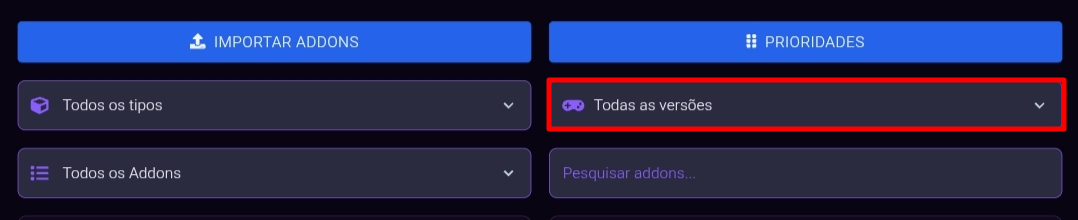
Em "Todas as versão"
Defina a versão combativel para os Addons.
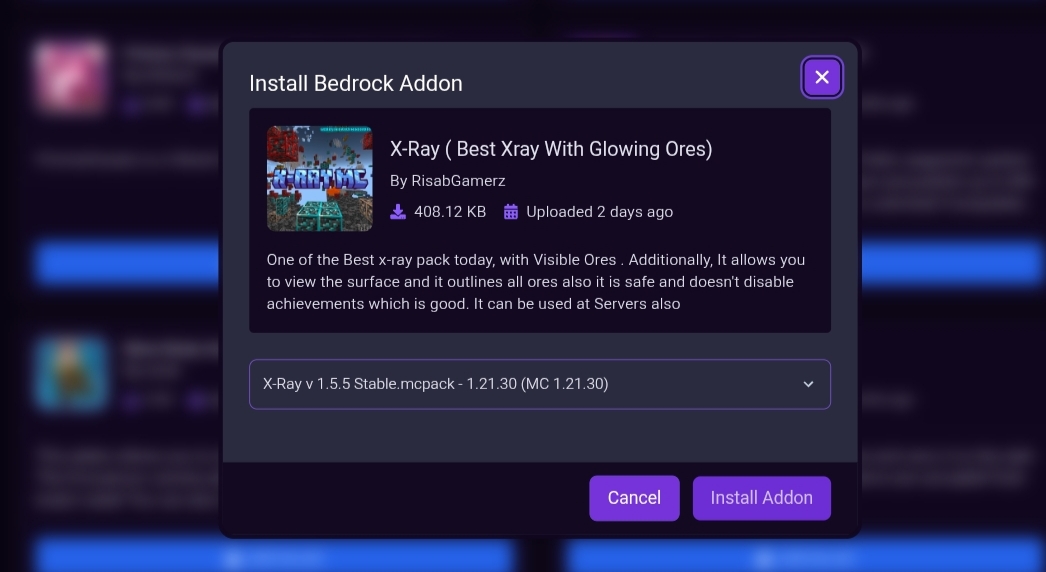
Selecione o Addon desejado e clique em Install Addon, aguarde a instalação.
Assim que o Addon for instalado, aparecerá o seguinte aviso:
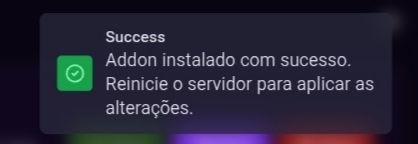
Como o próprio aviso já diz:
- "Reinicie o seu servidor para aplicar as alterações."
Feito o reinicio do servidor, o Addon será adicionado com sucesso.
Como adicionar Addons Personalizado?
2° Agora iremos ensinar a instalar um Addon personalizado que você já possuí.
No menu Bedrock Addons, clique no batão IMPORTAR ADDONS.

Procure o arquivo do Addon no seu Armazenamento/Gerenciador e selecione.
Depois de selecionar o arquivo, aguarde o upload e clique em install Addons
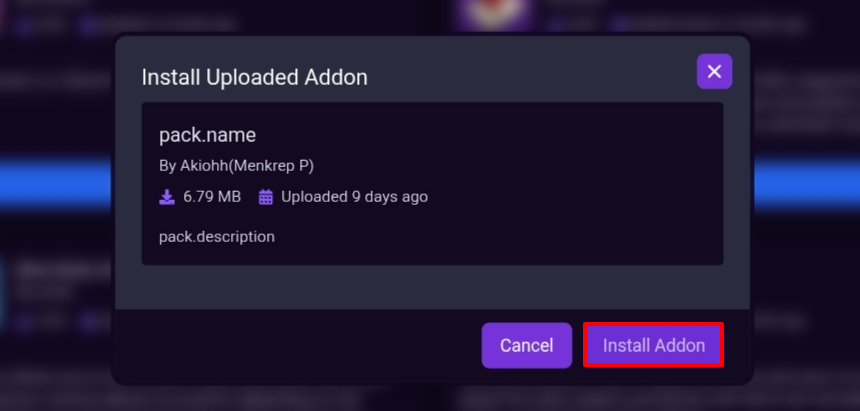
Assim que o Addon for instalado, aparecerá o seguinte aviso:
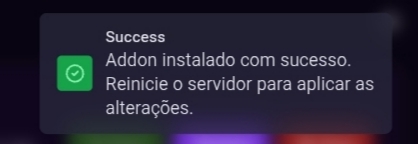
Como o próprio aviso já diz:
- "Reinicie o seu servidor para aplicar as alterações."
Feito o reinicio do servidor, o Addon será adicionado com sucesso.
Como remover os Addons do seu servidor?
-
Desligue o servidor.
-
Faça um Backup: Acesse a aba Backups e clique em Create Backup por segurança
-
Exclua os arquivos: Vá em Files e abra a pasta worlds > entre na pasta do seu mundo.
-
Entre em
behavior_packse delete a pasta do addon e emresource_packse delete a pasta correspondente. -
Limpe o registro: Ainda na pasta do mundo, abra os arquivos
world_behavior_packs.jsoneworld_resource_packs.json. Apague as linhas do addon removido (se for o único addon do servidor, deixe apenas [] dentro do arquivo) e clique em Save. -
Inicie o servidor: Volte ao console e clique em Start.
Informações Extras
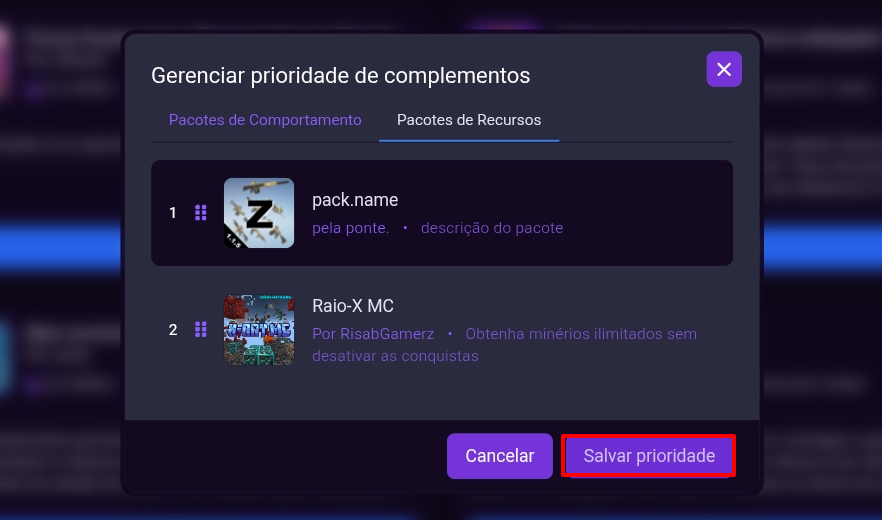
Você pode reorganizar as prioridades dos comportamentos, igual nas configurações do próprio Minecraft
Através do botão PRIORIDADES
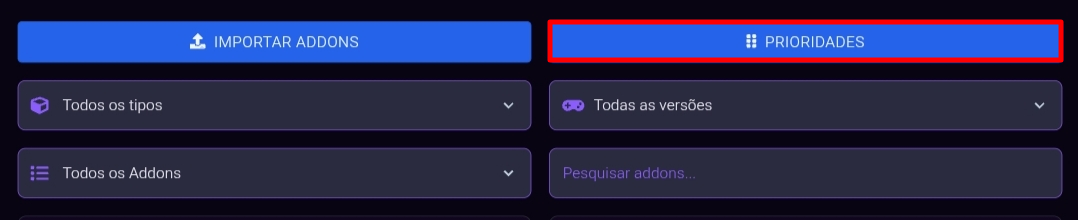
Basta você segurar sobre o addons e arrasta para cima ou para baixo e Clicar em Salvar prioridades.